


7 ทักษะ Excel ที่ควรรู้ งานเข้าแค่ไหนก็เอาอยู่
หลายคน (โดยเฉพาะสายออฟฟิศ) น่าจะเคยใช้ Excel หรือโปรแกรมประเภท Spreadsheet อย่าง Google Sheets ในการทำงานมาบ้างแล้ว เคยผ่านการพิมพ์สูตร =SUM ได้ ดึง Filter เป็น หรือแม้แต่สรุปยอดขายก็พอไหว
แต่ถ้าถูกถามว่า "เชี่ยวชาญ Excel ขนาดไหน" หรือ “ที่ว่าใช้เป็นเนี่ย.. คือใช้เป็นในระดับไหน” ทีไร คนทั่วไปก็มักจะตอบแบบถ่อมตัวแค่ว่า "ก็... พอใช้ได้ครับ/ค่ะ" เพราะดูเหมือนว่า
จริง ๆ แล้ว ทักษะ Excel ที่เราใช้รับมือกับงานด่วนในแต่ละวัน ไม่ว่าจะเป็นการจัดตารางให้คล่อง การดึงข้อมูลด้วย Lookup หรือการทำ Dashboard สรุปผล สิ่งเหล่านี้ไม่ใช่แค่สกิลเอาตัวรอดไปวัน ๆ แต่มันคือ ชุดทักษะมาตรฐานสากลที่องค์กรทั่วโลกให้การยอมรับ
และความลับของคนใช้ Excel เก่ง ก็ไม่ได้อยู่ที่ใครจำสูตรได้เยอะกว่ากัน เพราะแต่ละตำแหน่งงานต้องการ "โครงสร้างความคิดเชิงข้อมูล" ที่ถูกต้องต่างกันไป ซึ่งหากลองกางโครงสร้างการสอบวัดระดับมาตรฐานสากล Microsoft Office Specialist ดู จะเห็นเลยว่าทักษะที่เราต้องเจอในชีวิตจริงนั้น ถูกจัดกลุ่มไว้อย่างมีระบบ
บทความนี้จึงรวบรวมและช่วยแบ่งประเภท Excel ออกมาเป็น 7 ทักษะเพื่อให้มองเห็นภาพรวม และเช็กลิสต์ว่าเราทำอะไรได้แล้ว และยังมีส่วนไหนที่พัฒนาต่อไปได้อีก โดยอ้างอิงข้อมูลจากหัวข้อการสอบ Excel 365 (MO-200) (ดูหัวข้อการสอบ MOS Excel)
1. จัดการข้อมูลในตารางให้เป็นระเบียบ (Data Organization)
ก่อนจะเริ่มคำนวณหรือวิเคราะห์ข้อมูล สิ่งแรกที่ควรทำได้คือการจัดระเบียบข้อมูลให้พร้อมใช้งาน เช่น การจัดเรียงข้อมูล การกรองรายการที่ต้องการ และการปรับรูปแบบตารางให้เป็นมาตรฐาน
เครื่องมือที่ควรรู้จัก
- Sort = เรียงลำดับข้อมูลจากน้อยไปมาก มากไปน้อย หรือเรียงตามตัวอักษร
- Filter = กรองข้อมูลให้แสดงเฉพาะรายการที่ต้องการ
- Format Cells = ปรับรูปแบบตัวเลข วันที่ สกุลเงิน ข้อความ หรืออื่น ๆ
- Excel Table = เปลี่ยนช่วงข้อมูลให้เป็นตารางที่จัดการและกรองข้อมูลได้สะดวกขึ้น
ตัวอย่างการนำไปใช้
หากมีข้อมูลยอดขายหลายร้อยรายการ สามารถใช้ Filter เพื่อดูเฉพาะยอดขายของสินค้าแต่ละประเภท หรือ Sort เพื่อเรียงยอดขายจากมากไปน้อยได้ทันที
เชื่อมโยงกับการสอบ MOS Excel
ทักษะนี้เกี่ยวข้องกับ Objective Domain ด้าน Manage Worksheets and Workbooks, Manage Data Cells and Ranges และ Manage Tables and Table Data ซึ่งครอบคลุมการจัดการ Worksheet การปรับรูปแบบเซลล์ การสร้างตาราง รวมถึงการเรียงและกรองข้อมูล
2. ใช้สูตรคำนวณพื้นฐาน (Basic Formulas)
การคำนวณเป็นหนึ่งในงานที่ต้องใช้ Excel อยู่บ่อยครั้ง ไม่ว่าจะเป็นการรวมยอดขาย หาค่าเฉลี่ย หรือตรวจสอบตัวเลข สูตรพื้นฐานเหล่านี้ช่วยลดเวลาการคำนวณด้วยมือและลดโอกาสผิดพลาดได้
ฟังก์ชันที่ควรรู้จัก
| ฟังก์ชัน | ตัวอย่างสูตร | ใช้ทำอะไร |
|---|---|---|
| SUM | =SUM(B2:B10) |
รวมตัวเลขตั้งแต่ B2 ถึง B10 |
| AVERAGE | =AVERAGE(B2:B10) |
หาค่าเฉลี่ยของตัวเลข |
| COUNT | =COUNT(B2:B10) |
นับจำนวนเซลล์ที่มีตัวเลข |
| MAX | =MAX(B2:B10) |
หาค่าตัวเลขที่มากที่สุด |
| MIN | =MIN(B2:B10) |
หาค่าตัวเลขที่น้อยที่สุด |
| IF | =IF(C2>=700,"ผ่าน","ไม่ผ่าน") |
ตรวจสอบเงื่อนไขและแสดงผลตามที่กำหนดเช่น ถ้า C2 มีค่ามากกว่าหรือเท่ากับ 700 แสดงผลเป็น “ผ่าน” ถ้าไม่ใช่ให้แสดงผลเป็น “ไม่ผ่าน” |
ตัวอย่างการนำไปใช้
หากต้องสรุปงบประมาณโฆษณารายเดือน สามารถใช้ SUM เพื่อรวมค่าใช้จ่ายทั้งหมด และใช้ AVERAGE เพื่อดูค่าใช้จ่ายเฉลี่ยได้ โดยไม่ต้องบวกตัวเลขทีละรายการ
เชื่อมโยงกับการสอบ MOS Excel
การใช้สูตรและฟังก์ชันเป็นหนึ่งใน Objective Domain หลักของการสอบ MO-210 โดยมีฟังก์ชันที่ระบุไว้ เช่น SUM, AVERAGE, MAX, MIN, COUNT, COUNTA, COUNTBLANK และ IF รวมถึงการอ้างอิงเซลล์ในสูตรทั้งแบบ Relative, Absolute และ Mixed References
3. ค้นหาและดึงข้อมูลด้วย Lookup Functions
เมื่อต้องทำงานกับตารางข้อมูลจำนวนมาก เช่น รายชื่อลูกค้า รายการสินค้า หรือข้อมูลพนักงาน การค้นหาข้อมูลด้วยตนเองทีละแถวอาจเสียเวลา ฟังก์ชัน Lookup จึงเป็นเครื่องมือที่ช่วยค้นหาและดึงข้อมูลจากตารางได้รวดเร็วขึ้น
ฟังก์ชันที่ควรรู้จัก
| ฟังก์ชัน | ตัวอย่างสูตร | ใช้ทำอะไร |
|---|---|---|
| VLOOKUP | =VLOOKUP(E2,A2:C100,3,FALSE) |
ค้นหาข้อมูลจากคอลัมน์แรกและดึงค่าจากคอลัมน์ที่กำหนด |
| XLOOKUP | =XLOOKUP(E2,A2:A100,C2:C100,"ไม่พบข้อมูล") |
ค้นหาข้อมูลและดึงค่าจากช่วงที่ต้องการ |
| INDEX + MATCH | =INDEX(C2:C100,MATCH(E2,A2:A100,0)) |
ค้นหาตำแหน่งข้อมูลและดึงค่าจากช่วงที่กำหนด |
ตัวอย่างการนำไปใช้
หากมีตารางรายชื่อลูกค้าพร้อมรหัสลูกค้า เมื่อต้องการค้นหาชื่อลูกค้าจากรหัสที่ระบุ สามารถใช้ Lookup Functions เพื่อดึงข้อมูลจากตารางได้ทันที
เชื่อมโยงกับการสอบ MOS Excel
แม้ VLOOKUP และ XLOOKUP จะเป็นฟังก์ชันที่มีประโยชน์ในการทำงาน แต่ไม่ได้ระบุเป็นฟังก์ชันที่วัดผลโดยตรงใน Objective Domains ของการสอบ MO-210 อย่างไรก็ตาม ผู้สอบควรเข้าใจการอ้างอิงเซลล์และการจัดการข้อมูลในตาราง ซึ่งเป็นพื้นฐานสำคัญของการทำงานกับสูตรใน Excel
4. คำนวณตามเงื่อนไข (Conditional Functions)
ในกรณีที่บางครั้งการรวมตัวเลขทั้งหมดอาจไม่ตอบโจทย์ เพราะต้องการแยกดูเฉพาะกลุ่มข้อมูล เช่น ยอดขายของสินค้ารายการหนึ่ง จำนวนลูกค้าที่มาจากช่องทางโฆษณา หรือ ค่าใช้จ่ายที่เกินงบประมาณ
ฟังก์ชันกลุ่มนี้ช่วยให้ Excel คำนวณและนับข้อมูลตามเงื่อนไขที่กำหนดได้
ฟังก์ชันที่ควรรู้จัก
| ฟังก์ชัน | ตัวอย่างสูตร | ใช้ทำอะไร |
|---|---|---|
| IF | =IF(C2>=10000,"ผ่าน","ไม่ผ่าน") |
ตรวจสอบเงื่อนไขและแสดงผลตามที่กำหนด |
| SUMIF | =SUMIF(A2:A100,"สินค้า A",B2:B100) |
รวมยอดเฉพาะรายการที่ตรงกับเงื่อนไข |
| SUMIFS | =SUMIFS(C2:C100,A2:A100,"สินค้า A",B2:B100,"ออนไลน์") |
รวมยอดโดยใช้หลายเงื่อนไข |
| COUNTIF | =COUNTIF(A2:A100,"สำเร็จ") |
นับจำนวนรายการที่ตรงกับเงื่อนไข |
| COUNTIFS | =COUNTIFS(A2:A100,"สำเร็จ",B2:B100,"ออนไลน์") |
นับจำนวนรายการที่ตรงกับหลายเงื่อนไข |
ตัวอย่างการนำไปใช้
หากต้องการดูยอดขายของสินค้า A ที่มาจากช่องทางออนไลน์ สามารถใช้ SUMIFS เพื่อรวมยอดขายเฉพาะรายการที่ตรงกับทั้งสองเงื่อนไขได้
เชื่อมโยงกับการสอบ MOS Excel
ใน Objective Domains ของ MO-210 มีการระบุการใช้ IF เพื่อคำนวณตามเงื่อนไขโดยตรง ส่วน SUMIF, SUMIFS, COUNTIF และ COUNTIFS เป็นฟังก์ชันเพิ่มเติมที่ควรเรียนรู้เพื่อประยุกต์ใช้กับงานจริง
5. สรุปข้อมูลด้วย PivotTable
เมื่อมีข้อมูลจำนวนมาก การอ่านข้อมูลทีละแถวอาจทำให้มองไม่เห็นภาพรวม PivotTable จึงเป็นเครื่องมือที่ช่วยสรุปและจัดกลุ่มข้อมูลได้อย่างรวดเร็ว โดยไม่ต้องเขียนสูตรคำนวณเองทั้งหมด
ตัวอย่างการใช้ PivotTable
- สรุปยอดขายแยกตามสินค้า
- เปรียบเทียบยอดขายรายเดือน
- วิเคราะห์จำนวนลูกค้าแยกตามพื้นที่
- สรุปค่าใช้จ่ายตามประเภท
- จัดกลุ่มข้อมูลเพื่อเปรียบเทียบผลลัพธ์
ตัวอย่างการนำไปใช้
หากมีข้อมูลการสมัครเรียนจากหลายช่องทาง สามารถใช้ PivotTable สรุปจำนวนผู้สมัครจาก Facebook, Website และ Line OA เพื่อเปรียบเทียบผลลัพธ์ของแต่ละช่องทางได้
เชื่อมโยงกับการสอบ MOS Excel
PivotTable เป็นทักษะที่มีประโยชน์ต่อการทำงานกับข้อมูล แต่ไม่ได้ระบุเป็นหัวข้อทดสอบโดยตรงใน Objective Domains ของ MO-210 ที่อ้างอิงในบทความนี้ ผู้ที่ต้องการพัฒนาทักษะด้านการสรุปและวิเคราะห์ข้อมูลจึงสามารถเรียนรู้เพิ่มเติมควบคู่ไปกับทักษะตามขอบเขตการสอบได้
6. นำเสนอข้อมูลด้วยกราฟ (Data Visualization)
ตัวเลขจำนวนมากอาจทำให้การอ่านและเปรียบเทียบข้อมูลเป็นเรื่องยาก การเลือกใช้กราฟที่เหมาะสมจะช่วยให้เห็นแนวโน้ม ความแตกต่าง และภาพรวมของข้อมูลได้ชัดเจนขึ้น
กราฟที่ควรรู้จัก
| ประเภทกราฟ | เหมาะกับการนำเสนอ |
|---|---|
| Column Chart | เปรียบเทียบยอดขายหรือจำนวนข้อมูลแต่ละประเภท |
| Bar Chart | เปรียบเทียบข้อมูลหลายรายการ |
| Line Chart | แสดงแนวโน้มของข้อมูลตามช่วงเวลา |
| Pie Chart | แสดงสัดส่วนของข้อมูลแต่ละกลุ่ม |
ตัวอย่างการนำไปใช้
หากต้องการนำเสนอผลการตลาดรายเดือน สามารถใช้กราฟแท่งเปรียบเทียบจำนวนผู้ซื้อในแต่ละเดือน หรือใช้กราฟเส้นแสดงแนวโน้มการเติบโตของยอดขายได้
เชื่อมโยงกับการสอบ MOS Excel
Manage Charts เป็นหนึ่งใน Objective Domain ของ MO-210 ครอบคลุมการสร้างกราฟ การเพิ่มชุดข้อมูล การปรับองค์ประกอบและรูปแบบกราฟ รวมถึงการจัดการข้อมูลต้นทางของกราฟ
7. สร้างรายงานและ Dashboard ให้เข้าใจง่าย
การทำงานใน Excel ไม่ได้จบแค่การคำนวณ แต่ยังรวมถึงการนำข้อมูลมาจัดทำรายงานที่ผู้อื่นสามารถอ่านและนำไปใช้ต่อได้ด้วย ดังนั้นการสร้าง Dashboard จึงเป็นอีกหนึ่งทักษะที่ช่วยให้เห็นภาพรวมของข้อมูลในหน้าเดียว โดยอาจนำสูตรคำนวณ ตารางสรุป และกราฟมาประกอบกัน ไม่ต้องไล่เปิดทีละ sheet
สิ่งที่ควรฝึกใช้
- จัดโครงสร้างข้อมูลให้เป็นหมวดหมู่
- ใช้สูตรและตารางสรุปข้อมูล
- เลือกกราฟให้เหมาะกับประเภทข้อมูล
- จัดรูปแบบรายงานให้อ่านง่าย เห็นตัวเลขสำคัญชัดเจน
- เตรียมไฟล์ให้พร้อมสำหรับพิมพ์หรือส่งต่อ
ตัวอย่างการนำไปใช้
หากต้องสรุปผลการขายประจำเดือน สามารถรวบรวมยอดขายรวม สินค้าขายดี และแนวโน้มยอดขายมาแสดงใน Dashboard เพื่อให้ทีมงานเห็นข้อมูลสำคัญได้ในหน้าเดียว
เชื่อมโยงกับการสอบ MOS Excel
แม้ Dashboard จะไม่ได้ระบุเป็นหัวข้อทดสอบโดยตรง แต่ทักษะพื้นฐานที่ใช้สร้างรายงานมีความเกี่ยวข้องกับ Objective Domains หลายด้าน เช่น การจัดการ Workbook การจัดรูปแบบข้อมูล การใช้สูตร และการสร้างกราฟ นอกจากนี้ ขอบเขตการสอบยังครอบคลุมการเตรียม Workbook สำหรับการทำงานร่วมกันและการเผยแพร่ เช่น การตั้งค่าหน้ากระดาษและการส่งออกไฟล์
ลองเช็กสกิล Excel ว่าพร้อมแค่ไหน
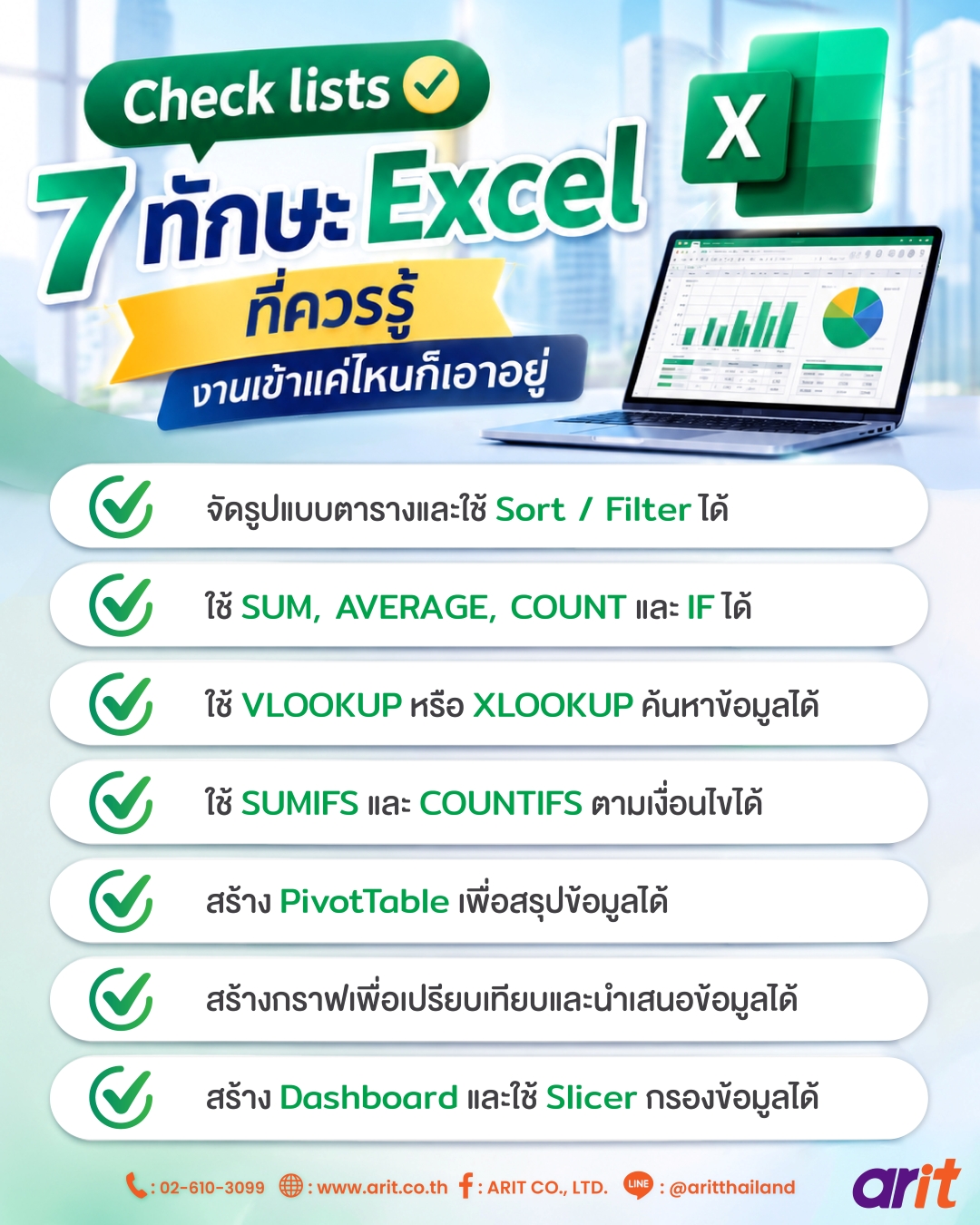
สำรวจทักษะ Excel ที่มีอยู่ในตอนนี้ เพื่อดูว่าด้านไหนที่ใช้งานได้คล่องแล้ว และด้านไหนที่ฝึกเพิ่มเติม
*Checklist นี้สำหรับใช้สำรวจตนเองเบื้องต้น ไม่ใช่การทดสอบเพื่อรับรองระดับความสามารถ
นอกจากการฝึกฝนและนำ Excel ไปใช้กับงานจริงแล้ว อีกหนึ่งวิธีในการประเมินทักษะคือการสอบรับรองความสามารถจากหน่วยงานที่มีมาตรฐานการประเมินชัดเจน
เตรียมทักษะ Excel ให้พร้อม และเก็บใบเซอร์ MOS ได้ที่เออาร์ไอที
หากฝึกฝนใช้ Excel ได้คล่องจะช่วยให้เราเข้าใจโครงสร้างข้อมูล ทำงานกับข้อมูลได้เป็นระบบ ลดขั้นตอนการทำงานซ้ำ และเพิ่มความคล่องตัวในการจัดทำรายงานหรือส่งต่อข้อมูล
และการสอบ Microsoft Office Specialist (MOS) ก็เป็นอีกทางหนึ่งเลือกในการประเมินทักษะและแสดงหลักฐานความสามารถด้าน Microsoft Excel ที่สามารถนำผลลัพธ์ไปต่อยอดให้กับตัวเองได้

MOS Excel วัดทักษะเรื่องอะไรบ้าง
- จัดการ Worksheet และ Workbook
- จัดการข้อมูล เซลล์ และช่วงข้อมูล
- สร้างและจัดการตารางข้อมูล
- ใช้สูตรและฟังก์ชันในการคำนวณ
- สร้างและจัดการกราฟ
รูปแบบการสอบ MOS เป็นยังไง
การสอบ MOS จะใช้รูปแบบ Performance-based Exam โดยให้ผู้เข้าสอบลงมือปฏิบัติงานบนโปรแกรมจริงตามโจทย์ที่กำหนด ไม่ใช่เพียงการตอบคำถามเกี่ยวกับชื่อฟังก์ชันหรือความหมายของเครื่องมือ ผู้สอบจึงต้องเข้าใจว่าเครื่องมือแต่ละอย่างใช้ทำอะไร และสามารถเลือกใช้งานได้ถูกต้องตามสถานการณ์
MOS Excel เหมาะกับใคร
- นักเรียนและนักศึกษาที่ต้องการพัฒนาทักษะ Microsoft Excel
- First Jobber ที่ต้องการเตรียมความพร้อมก่อนสมัครงาน
- พนักงานออฟฟิศที่ต้องใช้ Excel ในการทำงาน
- ผู้ที่ต้องการประเมินและรับรองความสามารถในการใช้งาน Excel